Essa foi a intro. O tutorial completo está no kit.

Comprar o kitUS$ 29

Ancjo's Animation Kit

  • 2 add-ons que eu fiz
  • 2 cenas do Blender
  • Legendas em 11 idiomas
  • Tutorial de 37 minutos
US$ 29 US$ 29

Com o código ANCJO20, até

Menor preço nos 30 dias antes do desconto:

O que você recebe

2 add-ons

Escrevi para os meus próprios filmes.

Mais

2 cenas

Os arquivos .blend do tutorial. Você pode usar nos seus próprios trabalhos, inclusive comerciais.

Mais

Tutorial

37 minutos, dois planos passo a passo. Legendas em 11 idiomas.

Mais

Ancjo'sAnimation Kit

O kit completo

US$ 29 US$ 29

Menor preço nos 30 dias antes do desconto:

Comprar o kit

Duas cenas que são suas

Os mesmos arquivos .blend que eu uso no tutorial, do início vazio ao plano finalizado. Tudo neles fui eu que fiz, então você pode usá-los nos seus próprios trabalhos, inclusive comerciais. Só não revenda nem compartilhe os arquivos.
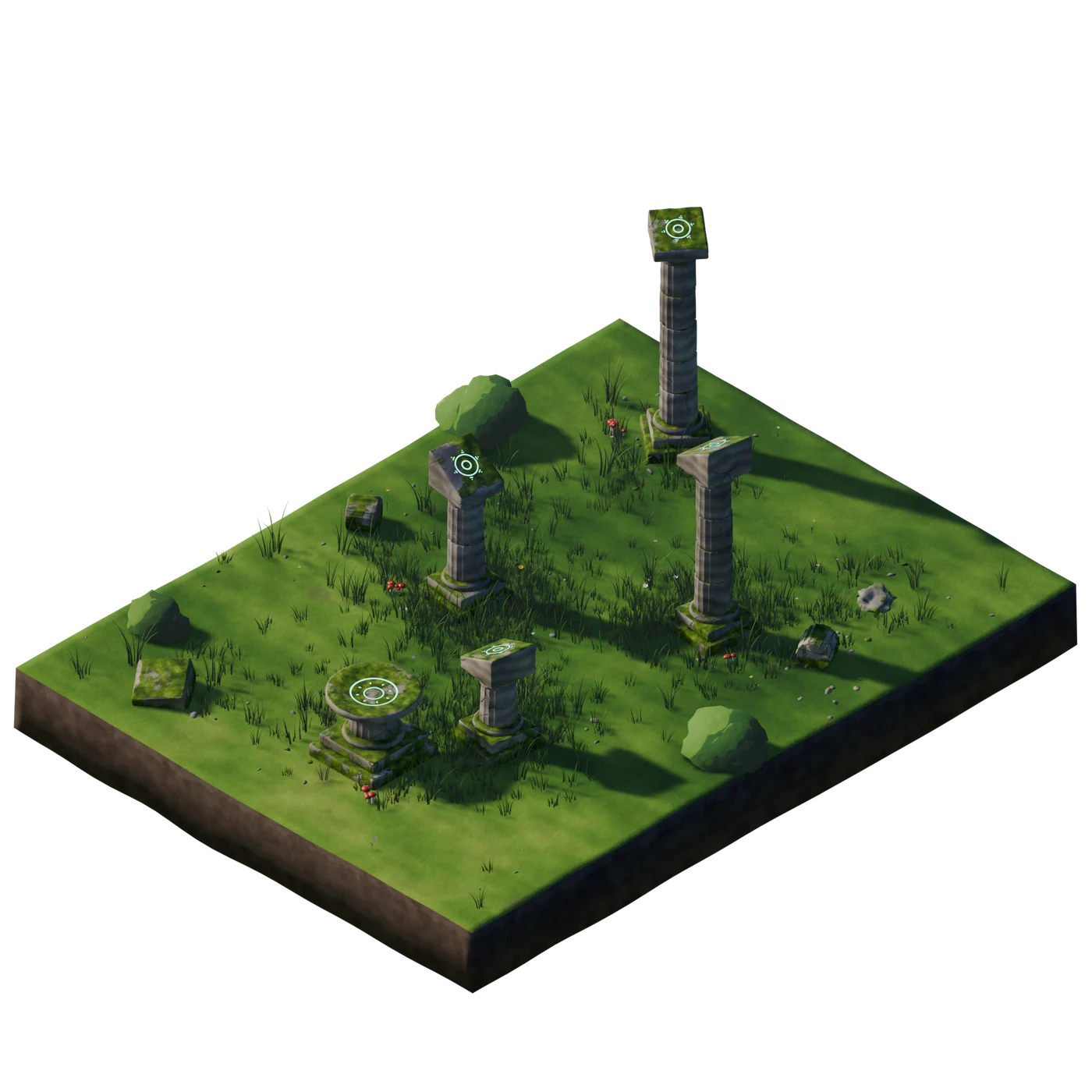
  • 1920×1080, renderizada no EEVEE
  • Dois arquivos .blend: o início vazio e o plano finalizado
O campo de “A bola quicando” como um diorama isométrico: os pilares de pedra e o pedestal sobre um recorte de grama

Blender, feito para desenhar

Duas ferramentas que escrevi para os meus próprios filmes. Com elas, desenhar no Blender fica muito mais fácil, e o tutorial mostra as duas em uso.

Prévia simplificada

Drawing Toolkit

Preparar uma cena para desenhar me tomava alguns minutos. Agora é um clique.

ancjo_gp_tools.py

Drawing Toolkit

  • Um canvas na frente da câmeraUm clique coloca uma superfície de desenho no cursor 3D, virada para a câmera, com paleta, camadas e um pincel que mantém o tamanho no quadro.
  • Controles deslizantes da câmeraOrbite em volta do seu desenho e aproxime, crie keyframes da câmera e dos canvas juntos, e deixe os canvas seguirem a câmera só quando você quiser.
  • Sua referência juntoUma imagem ou um vídeo atrás do canvas ou na câmera, com keyframes quando precisa se mexer.
  • Auto Fill All e Click FillEle encontra toda forma fechada nas suas linhas, fecha os pequenos buracos e colore a animação inteira, até nos cantos agudos. Ou clique numa forma para preenchê-la, e de novo para trocar a cor.
  • Máscaras dentro de máscarasAs máscaras do Grease Pencil só vão um nível. O add-on calcula a forma real, então a sombra fica dentro da cor.
  • Desenhos que projetam sombraSeu desenho projeta uma sombra na cena 3D, e o desenho em si fica intacto.
Prévia simplificada

Split Render

Os desenhos e o mundo 3D renderizam separados, com um clique.

ancjo_gp_render_passes.py

Split Render

  • Dois passes, um cliqueO mundo 3D e os desenhos são renderizados em pastas separadas, prontos para qualquer editor. Nada para organizar em coleções antes.
  • O 3D continua cobrindo o 2DObjetos na frente de um desenho recortam ele no render, exatamente como no viewport.
  • Objetos 3D numa mão 2DQualquer objeto 3D que você escolher é renderizado com os desenhos, para que um personagem possa segurá-lo.
  • Render em segundo planoUm segundo Blender renderiza a animação enquanto você continua trabalhando no primeiro.
  • Escolha as camadasTire qualquer camada do pass dos desenhos com um clique.
  • Sua cena volta como estavaToda configuração que ele muda para um render é restaurada depois, mesmo depois de um crash.

O tutorial

Os dois planos, da cena vazia até o acabamento final, passo a passo. 37 minutos, com legendas em 11 idiomas (inclusive em português).

Primeiros passos

2 min
  1. Boas-vindas
  2. Instalando o Blender
  3. Instalando os add-ons

A bola quicando

11 min
  1. 1Abrindo a cena e a bola de referência
  2. 2Animando a câmera
  3. 3Objeto Grease Pencil e camada de fundo
  4. 4Rotoscopiando a bola
  5. 5Colorindo com o Auto Fill
  6. 6Ajustando as cores
  7. 7Camada de sombra e luz de recorte
  8. 8Sombras de contato
  9. 9Sombra suave e brilho
  10. 10Profundidade de campo
  11. 11Renderizando a bola

A pistola de dedo

24 min
  1. 1O storyboard do plano
  2. 2Gravando a referência
  3. 3Cortando e ajustando o tempo
  4. 4Montando a cena 3D
  5. 5Rotoscopiando os keyframes
  6. 6Camadas de cor e sombreamento
  7. 7O flash de luz dinâmico
  8. 8Renderizando com o add-on
  9. 9Pós-produção e acabamento final
  10. Encerramento

Perguntas

Posso usar as cenas nos meus próprios trabalhos?

Sim, inclusive comercialmente, nos seus filmes, vídeos e outros projetos. A única coisa que você não pode fazer é revender ou compartilhar os arquivos das cenas.

Estou no celular. É melhor esperar?

Não precisa. Depois da compra, o link de download chega por e-mail, então você pode abrir depois no computador. O kit é um único ZIP de 1,33 GB.

Nunca animei no Blender. É para mim?

Comece pela bola quicando. Ela é feita para iniciantes e vai passo a passo, de abrir a cena até o render. A pistola de dedo vem depois.

O tutorial está em português?

Eu falo em inglês, mas ele tem legendas em português, como a intro lá em cima. Tem legendas em 11 idiomas: inglês, polonês, espanhol, português, alemão, francês, italiano, russo, japonês, chinês e coreano.

Qual versão do Blender eu preciso?

5.2 LTS ou mais nova, que é gratuita. As cenas foram salvas na 5.2, então versões mais antigas podem não abrir. O DaVinci Resolve (também gratuito) é só para o último capítulo, e qualquer editor serve ali.

Algo deu errado, ou tenho outra pergunta.

Me escreva em [email protected] ou me encontre no Discord.

Comprar o kit

US$ 29 US$ 29

Com o código ANCJO20 até . Ele já vem aplicado.

Menor preço nos 30 dias antes do desconto:

Um único ZIP, 1,33 GB. O link chega por e-mail, então você pode comprar no celular e baixar depois. Você precisa do Blender 5.2 LTS ou mais novo, que é gratuito.