Esa fue la intro. El tutorial completo está en el kit.

Comprar el kit29 US$

Ancjo's Animation Kit

  • 2 add-ons hechos por mí
  • 2 escenas de Blender
  • Subtítulos en 11 idiomas
  • Tutorial de 37 minutos
29 US$ 29 US$

Con el código ANCJO20, hasta el

Precio más bajo de los 30 días anteriores al descuento:

Lo que te llevas

2 add-ons

Los escribí para mis propias películas.

Más

2 escenas

Los archivos .blend del tutorial. Puedes usarlos en tus propios trabajos, también comerciales.

Más

Tutorial

37 minutos, dos planos paso a paso. Subtítulos en 11 idiomas.

Más

Ancjo'sAnimation Kit

El kit completo

29 US$ 29 US$

Precio más bajo de los 30 días anteriores al descuento:

Comprar el kit

Dos escenas que son tuyas

Los mismos archivos .blend que uso en el tutorial, desde el inicio vacío hasta el plano terminado. Todo lo que hay en ellos lo hice yo, así que puedes usarlos en tus propios trabajos, también en proyectos comerciales. Solo no revendas ni compartas los archivos.
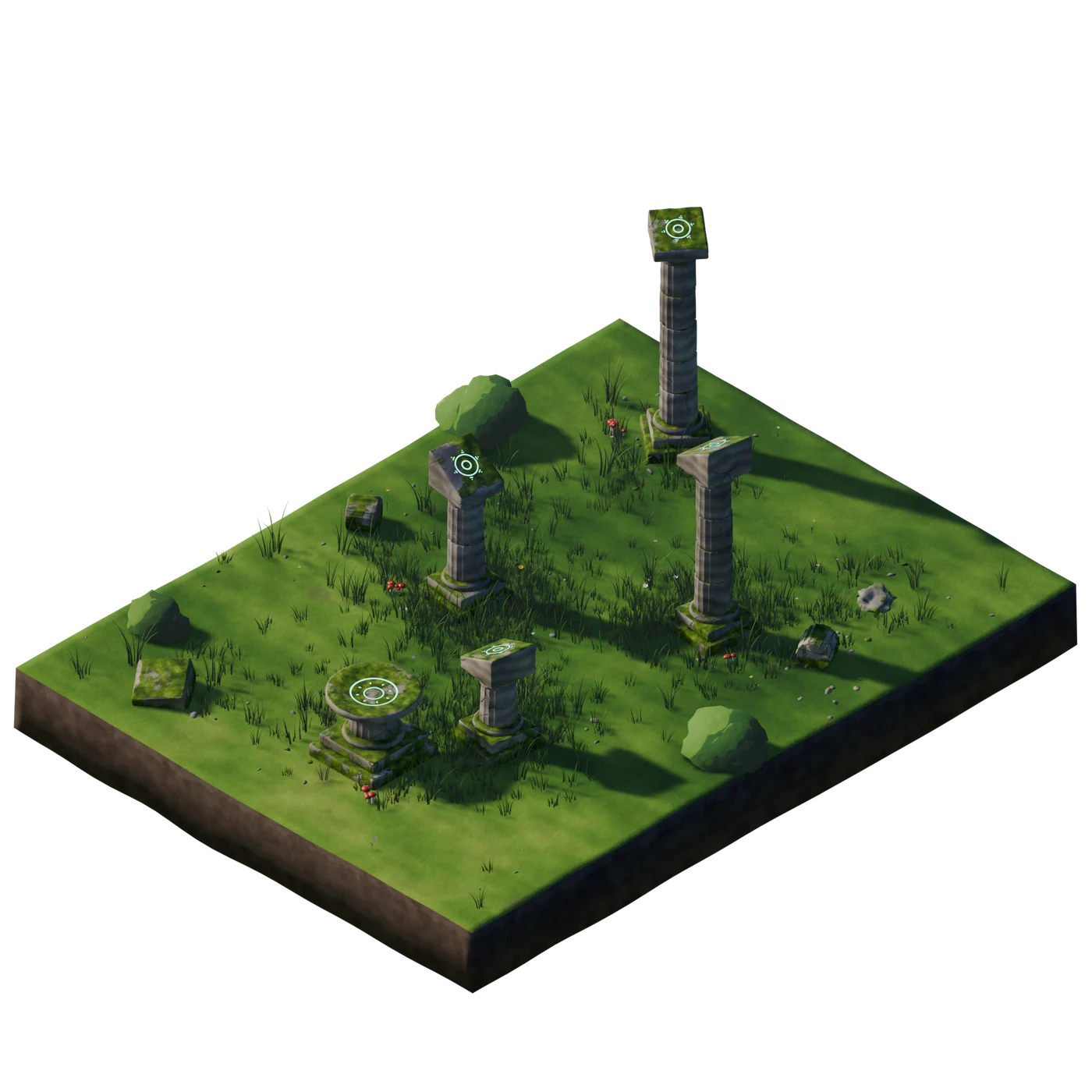
  • 1920×1080, con render en EEVEE
  • Dos archivos .blend: el inicio vacío y el plano terminado
La pradera de «La pelota que rebota» como diorama isométrico: los pilares de piedra y el pedestal sobre un recorte de césped

Blender, hecho para dibujar

Dos herramientas que escribí para mis propias películas. Con ellas dibujar en Blender es mucho más fácil, y en el tutorial las ves en acción.

Vista previa simplificada

Drawing Toolkit

Preparar una escena para dibujar me llevaba unos minutos. Ahora es un clic.

ancjo_gp_tools.py

Drawing Toolkit

  • Un lienzo frente a la cámaraUn clic coloca una superficie de dibujo en el cursor 3D, mirando a la cámara, con paleta, capas y un pincel que mantiene su tamaño en el encuadre.
  • Deslizadores de cámaraOrbita alrededor de tu dibujo y acércate, pon keyframes a la cámara y a los lienzos a la vez, y deja que los lienzos sigan a la cámara solo cuando tú quieras.
  • Tu referencia encimaUna imagen o un video detrás del lienzo o en la cámara, con keyframes cuando tiene que moverse.
  • Auto Fill All y Click FillEncuentra cada forma cerrada en tus líneas, cierra los huecos pequeños y colorea toda la animación, hasta en las esquinas afiladas. O haz clic en una forma para rellenarla, y otra vez para cambiarle el color.
  • Máscaras dentro de máscarasLas máscaras de Grease Pencil solo llegan a un nivel. El add-on calcula la forma real, para que el sombreado se quede dentro del color.
  • Dibujos que proyectan sombrasTu dibujo proyecta una sombra sobre la escena 3D, y el dibujo en sí queda intacto.
Vista previa simplificada

Split Render

Los dibujos y el mundo 3D se renderizan por separado, con un clic.

ancjo_gp_render_passes.py

Split Render

  • Dos pases, un clicEl mundo 3D y los dibujos se renderizan en sus propias carpetas, listos para cualquier editor. Sin tener que ordenar nada en colecciones antes.
  • El 3D sigue tapando al 2DLos objetos delante de un dibujo lo recortan en el render, igual que en el viewport.
  • Objetos 3D en una mano 2DCualquier objeto 3D que elijas se renderiza con los dibujos, para que un personaje pueda sostenerlo.
  • Render en segundo planoUn segundo Blender renderiza la animación mientras sigues trabajando en el primero.
  • Elige las capasDeja cualquier capa fuera del pase de dibujos con un clic.
  • Tu escena vuelve tal como estabaCada ajuste que cambia para un render se restaura después, incluso tras un cierre inesperado.

El tutorial

Los dos planos, desde una escena vacía hasta el último retoque, paso a paso. 37 minutos, con subtítulos en 11 idiomas (también en español).

Primeros pasos

2 min
  1. Bienvenida
  2. Instalar Blender
  3. Instalar los add-ons

La pelota que rebota

11 min
  1. 1Abrir la escena y la pelota de referencia
  2. 2Animar la cámara
  3. 3Objeto Grease Pencil y capa de fondo
  4. 4Rotoscopiar la pelota
  5. 5Colorear con Auto Fill
  6. 6Ajustar los colores
  7. 7Capa de sombra y luz de contorno
  8. 8Sombras de contacto
  9. 9Sombra suave y brillo
  10. 10Profundidad de campo
  11. 11Renderizar la pelota

La pistola con los dedos

24 min
  1. 1El storyboard del plano
  2. 2Grabar la referencia
  3. 3Cortar y ajustar el tiempo
  4. 4Preparar la escena 3D
  5. 5Rotoscopiar los keyframes
  6. 6Capas de color y sombreado
  7. 7El destello de luz dinámico
  8. 8Renderizar con el add-on
  9. 9Postproducción y último retoque
  10. Cierre

Preguntas

¿Puedo usar las escenas en mis propios trabajos?

Sí, también comercialmente, en tus cortos, videos y otros proyectos. Lo único que no puedes hacer es revender o compartir los archivos de las escenas.

Estoy en el teléfono. ¿Mejor espero?

No hace falta. Después de comprar, el enlace de descarga llega por correo, así que puedes abrirlo luego en tu PC. El kit es un solo ZIP de 1,33 GB.

Nunca he animado en Blender. ¿Es para mí?

Empieza con la pelota que rebota. Está pensada para principiantes y va paso a paso, desde abrir la escena hasta el render. La pistola con los dedos viene después.

¿El tutorial está en español?

Hablo en inglés, pero tiene subtítulos en español, como la intro de arriba. Hay subtítulos en 11 idiomas: inglés, polaco, español, portugués, alemán, francés, italiano, ruso, japonés, chino y coreano.

¿Qué versión de Blender necesito?

La 5.2 LTS o una más nueva, que es gratis. Las escenas están guardadas en la 5.2, así que las versiones anteriores podrían no abrirlas. DaVinci Resolve (también gratis) solo hace falta para el último capítulo, y ahí sirve cualquier editor.

Algo no funciona, o tengo otra pregunta.

Escríbeme a [email protected] o búscame en Discord.

Comprar el kit

29 US$ 29 US$

Con el código ANCJO20 hasta el . Ya viene aplicado.

Precio más bajo de los 30 días anteriores al descuento:

Un solo ZIP, 1,33 GB. El enlace llega por correo, así que puedes comprar en el teléfono y descargarlo después. Necesitas Blender 5.2 LTS o más nuevo, que es gratis.