Das war das Intro. Das ganze Tutorial steckt im Kit.

Kit kaufen29 $

Ancjo's Animation Kit

  • 2 Add-ons von mir
  • 2 Blender-Szenen
  • Untertitel in 11 Sprachen
  • 37-minütiges Tutorial
29 $ 29 $

Mit dem Code ANCJO20, bis

Niedrigster Preis der 30 Tage vor dem Rabatt:

Was du bekommst

2 Add-ons

Ich habe sie für meine eigenen Filme geschrieben.

Mehr

2 Szenen

Die .blend-Dateien aus dem Tutorial. Du darfst sie in deinen eigenen Arbeiten nutzen, auch in kommerziellen Projekten.

Mehr

Tutorial

37 Minuten, zwei Shots Schritt für Schritt. Untertitel in 11 Sprachen.

Mehr

Ancjo'sAnimation Kit

Das ganze Kit

29 $ 29 $

Niedrigster Preis der 30 Tage vor dem Rabatt:

Kit kaufen

Zwei Szenen, die dir gehören

Dieselben .blend-Dateien, die ich im Tutorial benutze, vom leeren Anfang bis zum fertigen Shot. Alles darin habe ich selbst gemacht, also darfst du sie in deinen eigenen Arbeiten nutzen, auch in kommerziellen Projekten. Nur weiterverkaufen oder weitergeben darfst du die Dateien nicht.

  • 1920×1080, gerendert in EEVEE
  • Zwei .blend-Dateien: der leere Anfang und der fertige Shot
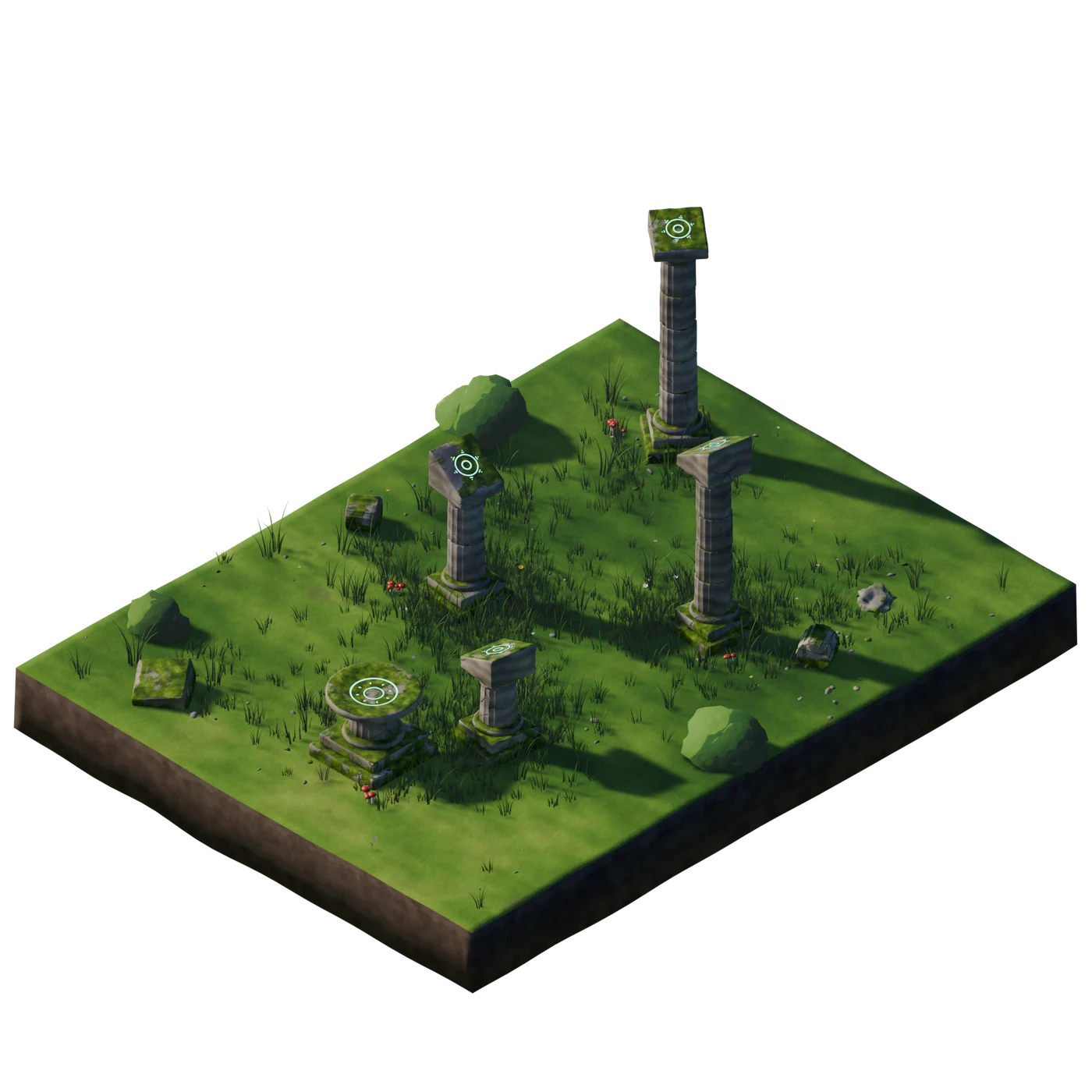
Die Wiese aus „Der springende Ball“ als isometrisches Diorama: die Steinsäulen und der Sockel auf einem Stück Rasen

Blender, gemacht zum Zeichnen

Zwei Tools, die ich für meine eigenen Filme geschrieben habe. Mit ihnen zeichnet es sich in Blender viel leichter, und im Tutorial siehst du sie im Einsatz.

Vereinfachte Vorschau

Drawing Toolkit

Eine Szene zum Zeichnen einzurichten hat mich früher ein paar Minuten gekostet. Jetzt ist es ein Klick.

ancjo_gp_tools.py

Drawing Toolkit

  • Eine Leinwand vor der KameraEin Klick setzt eine Zeichenfläche an den 3D-Cursor, zur Kamera gedreht, mit Palette, Ebenen und einem Pinsel, der im Bild seine Größe behält.
  • Kamera-ReglerKreise um deine Zeichnung und fahr heran, setz Keyframes für Kamera und Leinwände zusammen, und lass die Leinwände der Kamera nur folgen, wenn du es willst.
  • Deine Referenz dazuEin Bild oder ein Video hinter der Leinwand oder in der Kamera, mit Keyframes, wenn es sich bewegen muss.
  • Auto Fill All und Click FillEs findet jede geschlossene Form in deinen Linien, schließt kleine Lücken und färbt die ganze Animation ein, bis in die spitzen Ecken. Oder klick eine Form an, um sie zu füllen, und nochmal, um ihre Farbe zu ändern.
  • Masken in MaskenGrease Pencil maskiert nur eine Ebene tief. Das Add-on berechnet die echte Form, damit die Schattierung in der Farbe bleibt.
  • Zeichnungen, die Schatten werfenDeine Zeichnung wirft einen Schatten auf die 3D-Szene, und die Zeichnung selbst bleibt unangetastet.
Vereinfachte Vorschau

Split Render

Die Zeichnungen und die 3D-Welt werden getrennt gerendert, mit einem Klick.

ancjo_gp_render_passes.py

Split Render

  • Zwei Passes, ein KlickDie 3D-Welt und die Zeichnungen rendern in eigene Ordner, bereit für jeden Editor. Vorher muss nichts in Collections sortiert werden.
  • 3D verdeckt weiter 2DObjekte vor einer Zeichnung schneiden sie im Render aus, genau wie im Viewport.
  • 3D-Requisiten in einer 2D-HandJedes 3D-Objekt, das du auswählst, rendert mit den Zeichnungen, damit eine Figur es halten kann.
  • Rendern im HintergrundEin zweites Blender rendert die Animation, während du im ersten weiterarbeitest.
  • Ebenen auswählenLass jede Ebene mit einem Klick aus dem Pass der Zeichnungen weg.
  • Deine Szene bleibt, wie sie warJede Einstellung, die es für einen Render ändert, wird danach zurückgesetzt, sogar nach einem Absturz.

Das Tutorial

Beide Shots von der leeren Szene bis zum letzten Feinschliff, Schritt für Schritt. 37 Minuten, mit Untertiteln in 11 Sprachen (auch auf Deutsch).

Erste Schritte

2 Min.
  1. Willkommen
  2. Blender installieren
  3. Die Add-ons installieren

Der springende Ball

11 Min.
  1. 1Die Szene öffnen und der Referenzball
  2. 2Die Kamera animieren
  3. 3Grease-Pencil-Objekt und Wash-Layer
  4. 4Den Ball rotoskopieren
  5. 5Kolorieren mit Auto Fill
  6. 6Die Farben anpassen
  7. 7Schatten-Layer und Rim Light
  8. 8Kontaktschatten
  9. 9Weicher Schatten und Glow
  10. 10Tiefenschärfe
  11. 11Den Ball rendern

Die Fingerpistole

24 Min.
  1. 1Das Storyboard zum Shot
  2. 2Die Referenz aufnehmen
  3. 3Schneiden und Retiming
  4. 4Die 3D-Szene einrichten
  5. 5Die Keyframes rotoskopieren
  6. 6Farb- und Schattierungs-Layer
  7. 7Der dynamische Lichtblitz
  8. 8Rendern mit dem Add-on
  9. 9Nachbearbeitung und Feinschliff
  10. Zum Schluss

Fragen

Darf ich die Szenen für meine eigenen Arbeiten nutzen?

Ja, auch kommerziell, in deinen Filmen, Videos und anderen Projekten. Nur die Szenendateien selbst darfst du nicht weiterverkaufen oder weitergeben.

Ich bin am Handy. Soll ich lieber warten?

Nicht nötig. Nach dem Kauf kommt der Download-Link per E-Mail, du kannst ihn also später am Computer öffnen. Das Kit ist eine ZIP-Datei mit 1,33 GB.

Ich habe noch nie in Blender animiert. Ist das was für mich?

Fang mit dem springenden Ball an. Er ist für Anfänger gemacht und geht Schritt für Schritt vor, vom Öffnen der Szene bis zum Render. Die Fingerpistole kommt danach.

Ist das Tutorial auf Deutsch?

Ich spreche darin Englisch, aber es hat deutsche Untertitel, wie das Intro oben. Untertitel gibt es in 11 Sprachen: Englisch, Polnisch, Spanisch, Portugiesisch, Deutsch, Französisch, Italienisch, Russisch, Japanisch, Chinesisch und Koreanisch.

Welche Blender-Version brauche ich?

5.2 LTS oder neuer, und die ist kostenlos. Die Szenen sind in 5.2 gespeichert, ältere Versionen öffnen sie also vielleicht nicht. DaVinci Resolve (ebenfalls kostenlos) brauchst du nur im letzten Kapitel, und dort geht auch jeder andere Editor.

Etwas funktioniert nicht, oder ich habe eine andere Frage.

Schreib mir an [email protected] oder finde mich auf Discord.

Kit kaufen

29 $ 29 $

Mit dem Code ANCJO20 bis . Er ist schon eingetragen.

Niedrigster Preis der 30 Tage vor dem Rabatt:

Eine ZIP-Datei, 1,33 GB. Der Link kommt per E-Mail, du kannst also am Handy kaufen und später herunterladen. Du brauchst Blender 5.2 LTS oder neuer, und das ist kostenlos.